Domain life-style-blog.de kaufen?
Wir ziehen mit dem Projekt
life-style-blog.de um.
Sind Sie am Kauf der Domain
life-style-blog.de interessiert?
domain@kv-gmbh.de · 0541-91531010
Domain life-style-blog.de kaufen?
Hat der Task-Manager ein Programm öfter offen?
Der Task-Manager zeigt an, wie viele Instanzen eines bestimmten Programms geöffnet sind, aber er zeigt nicht an, wie oft ein Programm geöffnet wurde. Der Task-Manager zeigt nur die laufenden Prozesse und deren Auslastung an. **
Wie schließe ich eine Datei im Task-Manager-Programm?
Um eine Datei im Task-Manager-Programm zu schließen, öffnen Sie den Task-Manager, indem Sie die Tastenkombination "Strg + Shift + Esc" drücken. Klicken Sie dann auf die Registerkarte "Prozesse" und suchen Sie den Prozess der Datei, die Sie schließen möchten. Klicken Sie mit der rechten Maustaste auf den Prozess und wählen Sie "Task beenden" aus dem Kontextmenü. **


Ähnliche Suchbegriffe für Programm-Manager
Top-Angebote
Produkte zum Begriff Programm-Manager:
-
Paragon Partition Manager 15 HomeNutzen Sie die volle Kapazität Ihrer Festplatte! Der Partition Manager bietet umfangreiche Funktionen für die flexible Partitionierung, Optimierung und Verwaltung Ihres Rechners. Egal, ob Sie Ihre Festplatte neu strukturieren und in Partitionen aufteilen, freien Speicherplatz umverteilen, mehrere Betriebssysteme auf dem PC gleichzeitig nutzen oder mit virtuellen Datenträgern arbeiten wollen - mit dem Partition Manager haben Sie ein Partitionierungs-Tool erster Klasse mit starken Extra-Funktionen an der Hand. Kaufargumente Partitionen erstellen, formatieren und Laufwerksbuchstaben zuordnen Der Assistent zum Erstellen von Partitionen erstellt eine Partition am optimalen Platz auf der Festplatte, formatiert sie als NTFS und weist ihr einen Laufwerksbuchstaben zu. Partitionen verschieben, verkleinern, vergrößern, löschen Eine Partition an einen anderen Platz auf der Festplatte vers...26,90 €*Versand: 0,00 €Sichere Weiterleitung zum Anbieter
-
Wentz, Izabella: Das Hashimoto-ProgrammDas Hashimoto-Programm , Gesund in 90 Tagen , Anlasser verstärkt > Autoelektrik , Erscheinungsjahr: 20171030, Produktform: Kartoniert, Autoren: Wentz, Izabella, Übersetzung: Oechsler, Rotraud, Seitenzahl/Blattzahl: 384, Keyword: Hashimoto; CFS; Darm; Leaky Gut; Depression; Erschöpfung; Östrogen; Menopause; Progesteron; Wechseljahre; Nebennieren; Hyperthyreose; Hypothyreose; Basedow; Überfunktion; Unterfunktion; Schilddrüse, Fachschema: Schilddrüse, Fachkategorie: Medizin, Warengruppe: HC/Ratgeber Gesundheit, Fachkategorie: Medizin und Gesundheit: Ratgeber, Sachbuch, Thema: Orientieren, Text Sprache: ger, Originalsprache: eng, UNSPSC: 49019900, Warenverzeichnis für die Außenhandelsstatistik: 49019900, Verlag: VAK Verlags GmbH, Verlag: VAK Verlags GmbH, Verlag: VAK Verlags GmbH, Länge: 215, Breite: 156, Höhe: 27, Gewicht: 587, Produktform: Kartoniert, Genre: Sachbuch/Ratgeber, Genre: Sachbuch/Ratgeber, Herkunftsland: DEUTSCHLAND (DE), Katalog: deutschsprachige Titel, Katalog: Gesamtkatalog, Katalog: Lagerartikel, Book on Demand, ausgew. Medienartikel, Relevanz: 0004, Tendenz: -1, Unterkatalog: AK, Unterkatalog: Bücher, Unterkatalog: Hardcover, Unterkatalog: Lagerartikel, WolkenId: 288120122,00 €*Versand: 0,00 €Sichere Weiterleitung zum Anbieter
-
Genie Backup Manager Home 9Genie Backup Manager Home 9 Umfassende Backup-Lösung für den Privatgebrauch Sämtliche Daten sichern Dokumente, Bilder, Musik, Videos und vieles mehr sichern Drei Backup-Typen: vollständig, inkrementell und spiegeln Sicheres Backup dank Verschlüsselung gemäß militärischer Standards Computer mit Disaster Recovery vor Hardware-Versagen, Abstürzen und Viren schützen Genie Backup Manager Home ist ideal geeignet für Benutzer, die umfassende Kontrolle über ihr Backup wünschen. Funktionen für flexibles Backup Drei Backup-Typen: vollständig, inkrementell und spiegeln Backup-Zeitplaner Backup auf beliebigen Medien speichern: lokal, extern, FTP/FTPS, im Netzwerk, auf CD, DVD und Blu-ray Altes Backup bereinigen Sämtliche Daten sichern Backup von Mein Profil, Meine Ordner und Meine Plug-ins für umfassenden Schutz Dokumente, Bilder, Musik, Videos und vieles mehr sichern Schutz des gesamten Systems mit Disaster Recovery Backup von geöffneten und gesperrten Dateien Dateifilter zum Hinzufügen/Ausschließen bestimmter Dateien nach Datum oder Typ Backup externer, Netzwerk- oder anderer an den PC angeschlossenen Speichergeräte Funktionen Sicheres Backup dank Verschlüsselung gemäß militärischer Standards: Verschlüsselung des Backups gemäß 128-Bit AES-Verschlüsselungsstandard Unterstützung für Kennwortschutz der Zipdatei Backup von verschlüsselten Laufwerken Möglichkeit zur Anzeige und Wiederherstellung der Backups auch ohne Genie Backup Manager Swift Restore zur Wiederherstellung des Backups ohne Installation der Software Backup ohne Komprimierung zur Anzeige der enthaltenen Dateien in ursprünglicher Form Backup per FTP/FTPS zum Offsite-Speichern des Backups Benachrichtigungen und Warnungen per E-Mail direkt in Ihr Postfach Schnelle Backups ohne Beeinträchtigung des Systems Ressourcennutzung während des Backups anpassen Möglichkeit zur Ausführung geplanter Backups auch nach Abmeldung vom System Stromsparmöglichkeiten nach Abschluss des Backups Batteriesparmodus für Laptops Backup-Aufträge manuell oder gemäß Zeitplan ausführen Standard-Planungsmodus Optionen für Pause und Fortsetzen während des Backup Backup per Schlummerfunktion verschieben Backup auch nach Abmeldung durchführen Computer nach dem Backup ausschalten Speicherplatz sparen Backup-Größe einschränken oder Komprimierung festlegen und Speicherplatz sparen Mehrere Komprimierungsstufen Bereinigungseinstellungen zum Löschen älterer Backups Backups spiegeln zum Löschen fehlender Dateien Nach Datum oder Typ gefilterte Dateien zum Backup hinzufügen/davon ausschließen Nahtlose Systemwiederherstellung Computer mit Disaster Recovery vor Hardware-Versagen, Abstürzen und Viren schützen: Backup aller Systemdateien, Programmdateien, Benutzerdaten und des Systemstatus Schrittweise aufgebauter Wiederherstellungsassistent für die einfache Wiederherstellung Optionen für den Systemstart Systemanforderungen Version 9 Betriebssystem Windows Vista 32-bit, Windows Vista 64-bit, Windows 7 64-bit, Windows 7 32-bit, Windows 8 32-bit, Windows 8 64-bit, Windows 10 Prozessor der Klasse Pentium III oder höher, oder AMD 1 GB RAM 200 MB freier Speicherplatz47,99 €*Versand: 0,00 €Sichere Weiterleitung zum Anbieter


-
Was macht ein Fashion Manager?
Ein Fashion Manager ist für die Planung, Entwicklung und Umsetzung von Marketingstrategien in der Modebranche verantwortlich. Sie analysieren Trends, erstellen Budgets, verhandeln mit Lieferanten und pflegen Beziehungen zu Designern und Einzelhändlern. Sie überwachen auch den Verkauf von Produkten, um sicherzustellen, dass die Umsatzziele erreicht werden. Darüber hinaus sind sie oft auch für die Organisation von Modenschauen, Events und PR-Aktivitäten zuständig, um das Image der Marke zu stärken. **
-
Wie kann man Systemunterbrechungen als Programm im Task-Manager anzeigen lassen?
Um Systemunterbrechungen als Programm im Task-Manager anzuzeigen, müssen Sie zuerst den Task-Manager öffnen. Klicken Sie dann auf die Registerkarte "Prozesse" und suchen Sie nach dem Prozess "Systemunterbrechungen". Wenn der Prozess angezeigt wird, können Sie auf ihn klicken, um weitere Informationen anzuzeigen oder ihn bei Bedarf zu beenden. **
-
Wie kann man dem Programm durch den Task-Manager Administratorrechte geben?
Um einem Programm Administratorrechte über den Task-Manager zu geben, musst du den Task-Manager als Administrator ausführen. Dazu kannst du mit der rechten Maustaste auf das Taskleistensymbol klicken und "Task-Manager" auswählen. Im Task-Manager musst du dann das Programm auswählen, dem du Administratorrechte geben möchtest, mit der rechten Maustaste darauf klicken und "Als Administrator ausführen" wählen. Dadurch wird das Programm mit erhöhten Rechten gestartet. **
-
Warum ist die Download-Geschwindigkeit im Task-Manager höher als im Programm?
Es gibt mehrere mögliche Gründe dafür, warum die Download-Geschwindigkeit im Task-Manager höher sein könnte als im Programm. Eine Möglichkeit ist, dass der Task-Manager die Geschwindigkeit in größeren Intervallen misst und daher eine höhere Durchschnittsgeschwindigkeit anzeigt. Ein weiterer Grund könnte sein, dass das Programm selbst eine begrenzte Bandbreite für den Download festgelegt hat, während der Task-Manager die tatsächliche maximale Geschwindigkeit anzeigt. Es ist auch möglich, dass es Unterschiede in der Art und Weise gibt, wie die Geschwindigkeit gemessen wird, was zu unterschiedlichen Ergebnissen führen kann. **
Welches Programm für einen Blog?
Welches Programm für einen Blog? Wenn du einen Blog starten möchtest, gibt es verschiedene Programme zur Auswahl, je nach deinen Bedürfnissen und Kenntnissen. WordPress ist eine beliebte Option, da es benutzerfreundlich ist und eine Vielzahl von Themes und Plugins bietet. Blogger ist eine weitere Möglichkeit, die von Google betrieben wird und einfach zu bedienen ist. Wenn du mehr Kontrolle über das Design und die Funktionalität deines Blogs haben möchtest, könntest du auch Plattformen wie Wix oder Squarespace in Betracht ziehen. Letztendlich hängt die Wahl des Programms davon ab, welche Funktionen du benötigst und wie viel Zeit du in die Gestaltung deines Blogs investieren möchtest. **
Wie entferne ich ein Programm aus dem Autostart im Task-Manager unter Windows 10?
Um ein Programm aus dem Autostart im Task-Manager unter Windows 10 zu entfernen, öffne den Task-Manager, indem du mit der rechten Maustaste auf die Taskleiste klickst und "Task-Manager" auswählst. Klicke dann auf die Registerkarte "Autostart" und suche das Programm, das du entfernen möchtest. Klicke mit der rechten Maustaste darauf und wähle "Deaktivieren" aus. Das Programm wird nun nicht mehr automatisch beim Start von Windows ausgeführt. **
Top-Angebote
Produkte zum Begriff Programm-Manager:
-
Kaizen Software Home ManagerHome Manager Edition Home Manager Edition Die Home Manager Edition ist auf die Verwendung auf einem einzigen PC beschränkt, bietet Ihnen jedoch eine umfassende Lösung zur Organisation und Verfolgung Ihres Hausinventars. Wenn Sie eine effiziente Möglichkeit suchen, all Ihre Besitztümer zu verwalten, ist Home Manager die Antwort. Geben Sie mühelos Details zu Ihren Gegenständen ein und nutzen Sie die eingebaute Suchfunktion, um sie bei Bedarf schnell zu lokalisieren. Die Software ermöglicht es Ihnen sogar, digitale Bilder durch einfaches Drag & Drop hinzuzufügen, wodurch automatisch neue Inventarelemente für jedes Bild erstellt werden. Strukturieren Sie Ihren Bestand nach Kategorien und Standorten und verschieben Sie Artikel einfach per Drag & Drop von einer Kategorie in eine andere. Behalten Sie eine umfassende Wartungs- und Reparaturhistorie für Ihre Vermögenswerte bei. Mit Hom...39,95 €*Versand: 0,00 €Sichere Weiterleitung zum Anbieter
-
Paragon Partition Manager 15 HomeNutzen Sie die volle Kapazität Ihrer Festplatte! Der Partition Manager bietet umfangreiche Funktionen für die flexible Partitionierung, Optimierung und Verwaltung Ihres Rechners. Egal, ob Sie Ihre Festplatte neu strukturieren und in Partitionen aufteilen, freien Speicherplatz umverteilen, mehrere Betriebssysteme auf dem PC gleichzeitig nutzen oder mit virtuellen Datenträgern arbeiten wollen - mit dem Partition Manager haben Sie ein Partitionierungs-Tool erster Klasse mit starken Extra-Funktionen an der Hand. Kaufargumente Partitionen erstellen, formatieren und Laufwerksbuchstaben zuordnen Der Assistent zum Erstellen von Partitionen erstellt eine Partition am optimalen Platz auf der Festplatte, formatiert sie als NTFS und weist ihr einen Laufwerksbuchstaben zu. Partitionen verschieben, verkleinern, vergrößern, löschen Eine Partition an einen anderen Platz auf der Festplatte vers...26,90 €*Versand: 0,00 €Sichere Weiterleitung zum Anbieter
-
Wentz, Izabella: Das Hashimoto-ProgrammDas Hashimoto-Programm , Gesund in 90 Tagen , Anlasser verstärkt > Autoelektrik , Erscheinungsjahr: 20171030, Produktform: Kartoniert, Autoren: Wentz, Izabella, Übersetzung: Oechsler, Rotraud, Seitenzahl/Blattzahl: 384, Keyword: Hashimoto; CFS; Darm; Leaky Gut; Depression; Erschöpfung; Östrogen; Menopause; Progesteron; Wechseljahre; Nebennieren; Hyperthyreose; Hypothyreose; Basedow; Überfunktion; Unterfunktion; Schilddrüse, Fachschema: Schilddrüse, Fachkategorie: Medizin, Warengruppe: HC/Ratgeber Gesundheit, Fachkategorie: Medizin und Gesundheit: Ratgeber, Sachbuch, Thema: Orientieren, Text Sprache: ger, Originalsprache: eng, UNSPSC: 49019900, Warenverzeichnis für die Außenhandelsstatistik: 49019900, Verlag: VAK Verlags GmbH, Verlag: VAK Verlags GmbH, Verlag: VAK Verlags GmbH, Länge: 215, Breite: 156, Höhe: 27, Gewicht: 587, Produktform: Kartoniert, Genre: Sachbuch/Ratgeber, Genre: Sachbuch/Ratgeber, Herkunftsland: DEUTSCHLAND (DE), Katalog: deutschsprachige Titel, Katalog: Gesamtkatalog, Katalog: Lagerartikel, Book on Demand, ausgew. Medienartikel, Relevanz: 0004, Tendenz: -1, Unterkatalog: AK, Unterkatalog: Bücher, Unterkatalog: Hardcover, Unterkatalog: Lagerartikel, WolkenId: 288120122,00 €*Versand: 0,00 €Sichere Weiterleitung zum Anbieter
-
Hat der Task-Manager ein Programm öfter offen?
Der Task-Manager zeigt an, wie viele Instanzen eines bestimmten Programms geöffnet sind, aber er zeigt nicht an, wie oft ein Programm geöffnet wurde. Der Task-Manager zeigt nur die laufenden Prozesse und deren Auslastung an. **
-
Wie schließe ich eine Datei im Task-Manager-Programm?
Um eine Datei im Task-Manager-Programm zu schließen, öffnen Sie den Task-Manager, indem Sie die Tastenkombination "Strg + Shift + Esc" drücken. Klicken Sie dann auf die Registerkarte "Prozesse" und suchen Sie den Prozess der Datei, die Sie schließen möchten. Klicken Sie mit der rechten Maustaste auf den Prozess und wählen Sie "Task beenden" aus dem Kontextmenü. **
-
Was macht ein Fashion Manager?
Ein Fashion Manager ist für die Planung, Entwicklung und Umsetzung von Marketingstrategien in der Modebranche verantwortlich. Sie analysieren Trends, erstellen Budgets, verhandeln mit Lieferanten und pflegen Beziehungen zu Designern und Einzelhändlern. Sie überwachen auch den Verkauf von Produkten, um sicherzustellen, dass die Umsatzziele erreicht werden. Darüber hinaus sind sie oft auch für die Organisation von Modenschauen, Events und PR-Aktivitäten zuständig, um das Image der Marke zu stärken. **
-
Wie kann man Systemunterbrechungen als Programm im Task-Manager anzeigen lassen?
Um Systemunterbrechungen als Programm im Task-Manager anzuzeigen, müssen Sie zuerst den Task-Manager öffnen. Klicken Sie dann auf die Registerkarte "Prozesse" und suchen Sie nach dem Prozess "Systemunterbrechungen". Wenn der Prozess angezeigt wird, können Sie auf ihn klicken, um weitere Informationen anzuzeigen oder ihn bei Bedarf zu beenden. **
Ähnliche Suchbegriffe für Programm-Manager
-
Genie Backup Manager Home 9Genie Backup Manager Home 9 Umfassende Backup-Lösung für den Privatgebrauch Sämtliche Daten sichern Dokumente, Bilder, Musik, Videos und vieles mehr sichern Drei Backup-Typen: vollständig, inkrementell und spiegeln Sicheres Backup dank Verschlüsselung gemäß militärischer Standards Computer mit Disaster Recovery vor Hardware-Versagen, Abstürzen und Viren schützen Genie Backup Manager Home ist ideal geeignet für Benutzer, die umfassende Kontrolle über ihr Backup wünschen. Funktionen für flexibles Backup Drei Backup-Typen: vollständig, inkrementell und spiegeln Backup-Zeitplaner Backup auf beliebigen Medien speichern: lokal, extern, FTP/FTPS, im Netzwerk, auf CD, DVD und Blu-ray Altes Backup bereinigen Sämtliche Daten sichern Backup von Mein Profil, Meine Ordner und Meine Plug-ins für umfassenden Schutz Dokumente, Bilder, Musik, Videos und vieles mehr sichern Schutz des gesamten Systems mit Disaster Recovery Backup von geöffneten und gesperrten Dateien Dateifilter zum Hinzufügen/Ausschließen bestimmter Dateien nach Datum oder Typ Backup externer, Netzwerk- oder anderer an den PC angeschlossenen Speichergeräte Funktionen Sicheres Backup dank Verschlüsselung gemäß militärischer Standards: Verschlüsselung des Backups gemäß 128-Bit AES-Verschlüsselungsstandard Unterstützung für Kennwortschutz der Zipdatei Backup von verschlüsselten Laufwerken Möglichkeit zur Anzeige und Wiederherstellung der Backups auch ohne Genie Backup Manager Swift Restore zur Wiederherstellung des Backups ohne Installation der Software Backup ohne Komprimierung zur Anzeige der enthaltenen Dateien in ursprünglicher Form Backup per FTP/FTPS zum Offsite-Speichern des Backups Benachrichtigungen und Warnungen per E-Mail direkt in Ihr Postfach Schnelle Backups ohne Beeinträchtigung des Systems Ressourcennutzung während des Backups anpassen Möglichkeit zur Ausführung geplanter Backups auch nach Abmeldung vom System Stromsparmöglichkeiten nach Abschluss des Backups Batteriesparmodus für Laptops Backup-Aufträge manuell oder gemäß Zeitplan ausführen Standard-Planungsmodus Optionen für Pause und Fortsetzen während des Backup Backup per Schlummerfunktion verschieben Backup auch nach Abmeldung durchführen Computer nach dem Backup ausschalten Speicherplatz sparen Backup-Größe einschränken oder Komprimierung festlegen und Speicherplatz sparen Mehrere Komprimierungsstufen Bereinigungseinstellungen zum Löschen älterer Backups Backups spiegeln zum Löschen fehlender Dateien Nach Datum oder Typ gefilterte Dateien zum Backup hinzufügen/davon ausschließen Nahtlose Systemwiederherstellung Computer mit Disaster Recovery vor Hardware-Versagen, Abstürzen und Viren schützen: Backup aller Systemdateien, Programmdateien, Benutzerdaten und des Systemstatus Schrittweise aufgebauter Wiederherstellungsassistent für die einfache Wiederherstellung Optionen für den Systemstart Systemanforderungen Version 9 Betriebssystem Windows Vista 32-bit, Windows Vista 64-bit, Windows 7 64-bit, Windows 7 32-bit, Windows 8 32-bit, Windows 8 64-bit, Windows 10 Prozessor der Klasse Pentium III oder höher, oder AMD 1 GB RAM 200 MB freier Speicherplatz47,99 €*Versand: 0,00 €Sichere Weiterleitung zum Anbieter
-
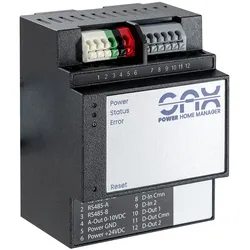
SAX Power Home Manager ProHome Energy Management System für PV, Speicher und Wallbox SAX Power Home Manager Pro ist ein Home Energy Management System zur Steuerung, Visualisierung und Optimierung der Energieflüsse in Deinem Haus. Es verbindet PV-Anlage, Batteriespeicher, Wärmepumpe und Wallbox miteinander und sorgt für eine effiziente Nutzung Deines Solarstroms. Über App oder Web-Interface kannst Du Deine Energieflüsse in Echtzeit überwachen und steuern – ideal für Eigenheime mit Photovoltaik und E-Mobilität. Worin unterscheiden sich die beiden Varianten? Der Power Home Manager Pro wird auf der Hutschiene direkt im Sicherungskasten montiert und per LAN-Kabel mit dem Heimnetzwerk verbunden. Im Gegensatz dazu kann der Power Home Manager Plug-In überall im Haus installiert und via LAN-Kabel mit dem Heimnetzwerk verbunden werden. Auf einen Blick Energieoptimierung Optimiert Eigenverbrauch und Lastmanagement Zentrale Verbindung Bindet PV, Speicher, Wallbox und Wärmepumpe ein App-Steuerung Steuerung und Monitoring per App oder Web Flexible Integration Kompatibel mit Smart Plugs und Relais Funktion und Einsatzzweck Der SAX Power Home Manager Pro ist das zentrale Gateway für Dein Energiemanagement. Er überwacht, steuert und optimiert die Energieflüsse zwischen PV-Anlage, Batteriespeicher, Wärmepumpe und Wallbox. Du kannst Prioritäten und Zeitpläne festlegen, um Deinen Eigenverbrauch zu maximieren und Netzbezug zu reduzieren. Über das Dashboard siehst Du in Echtzeit, wie viel Strom produziert, gespeichert oder verbraucht wird. Das System eignet sich für Einfamilienhäuser mit Photovoltaikanlage und E-Mobilität, die ihre Energie intelligent nutzen möchten. Kommunikation und Datenübertragung Der SAX Power Home Manager Pro überträgt alle Energiedaten über LAN in Dein Heimnetzwerk. Die Datenkommunikation erfolgt zwischen den angebundenen Geräten über RS485, digitale Ein- und Ausgänge oder analoge Signale. Über die Web-App oder mobile App kannst Du Konfigurationen vornehmen, Geräte hinzufügen und Messwerte abrufen. Die Daten werden alle 10 Sekunden aktualisiert und in 5-Minuten-Intervallen gespeichert. Du kannst sie als CSV-Datei exportieren. Software-Updates werden automatisch eingespielt, sodass Dein System immer auf dem neuesten Stand bleibt. Kompatibilität und Installation Der SAX Power Home Manager Pro ist kompatibel mit SAX-Batteriespeichern, PV-Wechselrichtern, Wallboxen, Wärmepumpen und Smart Plugs. Die Installation erfolgt auf einer DIN-Hutschiene mit 35 mm Breite. Du benötigst lediglich einen LAN- und Stromanschluss. Das Gerät kann an beliebiger Stelle im Haus montiert werden, solange es sich im selben Netzwerk wie die angeschlossenen Geräte befindet. Die Inbetriebnahme erfolgt über das Web-Interface unter home-manager.sax-power.net. Nach der Registrierung kannst Du Geräte hinzufügen und Energieflüsse individuell konfigurieren. Visualisierung und Steuerung Über das Dashboard des SAX Power Home Manager Pro kannst Du Deine Energieflüsse in Echtzeit beobachten. Die Visualisierung zeigt Dir Solarertrag, Eigenverbrauch, Netzbezug und Batterieladestand. Du siehst, ob Dein Strom aktuell aus der Batterie oder dem Netz kommt. Die App bietet Dir zudem Statistiken über Autarkiegrad, Verbrauch und Produktion über verschiedene Zeiträume. Damit hast Du Deine gesamte Anlage jederzeit im Blick und kannst Deine Energie gezielt steuern. Technische Details Typ Home Energy Management System (HEMS) Montage DIN-Hutschiene 35 mm Abmessung Gateway 71 x 90 x 59 mm Abmessung Netzteil 18 x 93 x 59 mm Gewicht Gateway 0,14 kg Gewicht inkl. Zubehör 0,27 kg Betriebstemperatur 0 °C bis +55 °C Material Kunststoff Eingangsspannung 110–230 V AC, 50/60 Hz Ausgangsspannung 24 V DC (+15 %), 200 mA Schnittstellen RS485, 0–10 V Analogausgang, 2x Digital Input, 2x Digital Output Anzeigen Power LED, Status LED, Error LED Zertifikate CE, EN IEC62368-1:2020 + A11:2020, EN IEC60669-2-1:2022 + A11:2022, EN IEC61000-6-3:2021, EN IEC61000-6-1:2019, EN IEC63000:2018 Softwareupdates Automatisch, 10 Jahre Garantie 7 Jahre Herstellergarantie Hersteller SAX Lieferumfang SAX Power Home Manager Pro 1x SAX Power Home Manager Pro bestehend aus: 1x Gateway-Einheit zur DIN-Hutschienenmontage 1x Netzteil 24 V DC 1x LAN-Anschlusskabel 1x Bedienungsanleitung Hast Du Fragen zum SAX Power Home Manager Pro? Wir helfen Dir gerne! Kontakt aufnehmen799,00 €*Versand: 0,00 €Sichere Weiterleitung zum Anbieter
-
Wie kann man dem Programm durch den Task-Manager Administratorrechte geben?
Um einem Programm Administratorrechte über den Task-Manager zu geben, musst du den Task-Manager als Administrator ausführen. Dazu kannst du mit der rechten Maustaste auf das Taskleistensymbol klicken und "Task-Manager" auswählen. Im Task-Manager musst du dann das Programm auswählen, dem du Administratorrechte geben möchtest, mit der rechten Maustaste darauf klicken und "Als Administrator ausführen" wählen. Dadurch wird das Programm mit erhöhten Rechten gestartet. **
-
Warum ist die Download-Geschwindigkeit im Task-Manager höher als im Programm?
Es gibt mehrere mögliche Gründe dafür, warum die Download-Geschwindigkeit im Task-Manager höher sein könnte als im Programm. Eine Möglichkeit ist, dass der Task-Manager die Geschwindigkeit in größeren Intervallen misst und daher eine höhere Durchschnittsgeschwindigkeit anzeigt. Ein weiterer Grund könnte sein, dass das Programm selbst eine begrenzte Bandbreite für den Download festgelegt hat, während der Task-Manager die tatsächliche maximale Geschwindigkeit anzeigt. Es ist auch möglich, dass es Unterschiede in der Art und Weise gibt, wie die Geschwindigkeit gemessen wird, was zu unterschiedlichen Ergebnissen führen kann. **
-
Welches Programm für einen Blog?
Welches Programm für einen Blog? Wenn du einen Blog starten möchtest, gibt es verschiedene Programme zur Auswahl, je nach deinen Bedürfnissen und Kenntnissen. WordPress ist eine beliebte Option, da es benutzerfreundlich ist und eine Vielzahl von Themes und Plugins bietet. Blogger ist eine weitere Möglichkeit, die von Google betrieben wird und einfach zu bedienen ist. Wenn du mehr Kontrolle über das Design und die Funktionalität deines Blogs haben möchtest, könntest du auch Plattformen wie Wix oder Squarespace in Betracht ziehen. Letztendlich hängt die Wahl des Programms davon ab, welche Funktionen du benötigst und wie viel Zeit du in die Gestaltung deines Blogs investieren möchtest. **
-
Wie entferne ich ein Programm aus dem Autostart im Task-Manager unter Windows 10?
Um ein Programm aus dem Autostart im Task-Manager unter Windows 10 zu entfernen, öffne den Task-Manager, indem du mit der rechten Maustaste auf die Taskleiste klickst und "Task-Manager" auswählst. Klicke dann auf die Registerkarte "Autostart" und suche das Programm, das du entfernen möchtest. Klicke mit der rechten Maustaste darauf und wähle "Deaktivieren" aus. Das Programm wird nun nicht mehr automatisch beim Start von Windows ausgeführt. **
* Alle Preise verstehen sich inklusive der gesetzlichen Mehrwertsteuer und ggf. zuzüglich Versandkosten. Die Angebotsinformationen basieren auf den Angaben des jeweiligen Shops und werden über automatisierte Prozesse aktualisiert. Eine Aktualisierung in Echtzeit findet nicht statt, so dass es im Einzelfall zu Abweichungen kommen kann. ** Hinweis: Teile dieses Inhalts wurden von KI erstellt.